1. JUSTIMMO mit Wohni verbinden
In Wohni erzeugen Sie Ihre Zugangsdaten und Ihre persönliche Anleitung für JUSTIMMO. Noch kein Konto? Dann beginnen Sie mit der Einrichtung Ihres Büros unter wohni.at/hilfe/makler.
Wie verbinde ich JUSTIMMO mit Wohni?
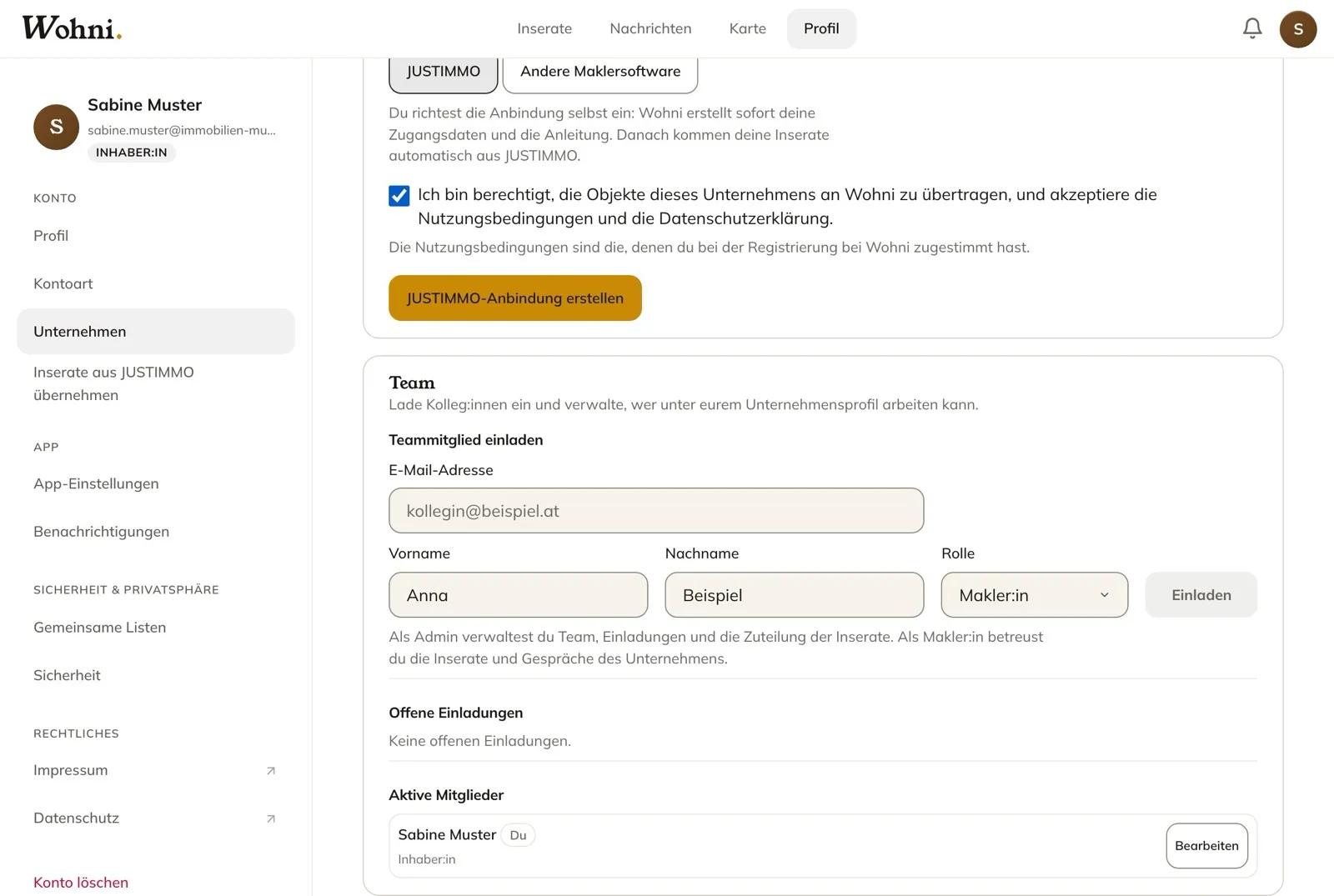
Nach dem Anlegen zeigt Wohni auf der Unternehmensseite die Box „Anbindung an deine Maklersoftware“, JUSTIMMO ist schon gewählt. Setzen Sie den Haken („Ich bin berechtigt, die Objekte dieses Unternehmens an Wohni zu übertragen …“) und klicken Sie auf „JUSTIMMO-Anbindung erstellen“. Wohni erzeugt sofort Ihre Zugangsdaten.
Wo finde ich unsere Zugangsdaten?
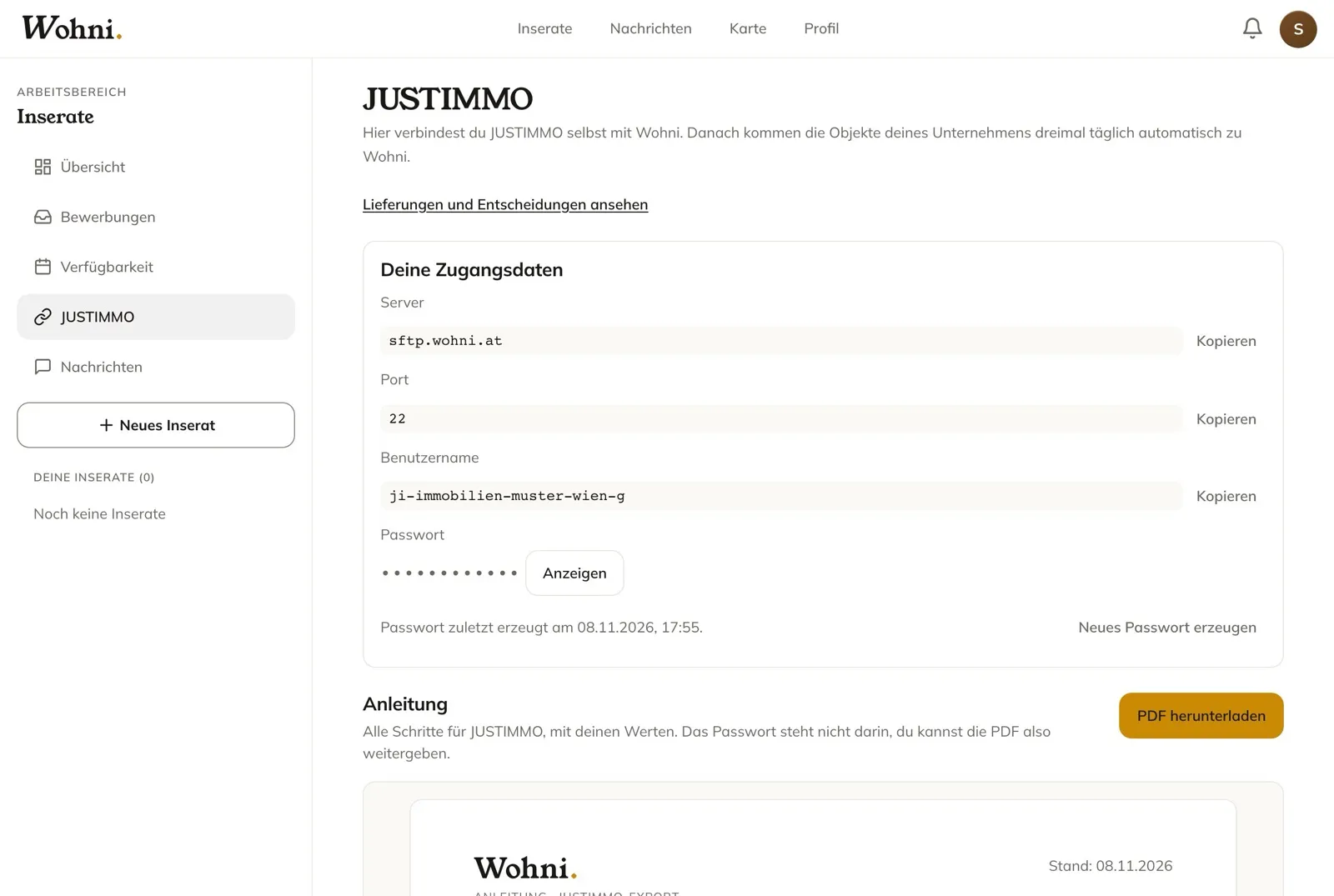
Im Menü „JUSTIMMO“ (links unter „Inserate“). Dort stehen jederzeit Server, Port und Benutzername, jeweils mit „Kopieren“. Das Passwort sehen Sie, solange Sie den Export einrichten.
Wie sehe ich das Passwort, und warum fragt Wohni noch einmal nach meiner Anmeldung?
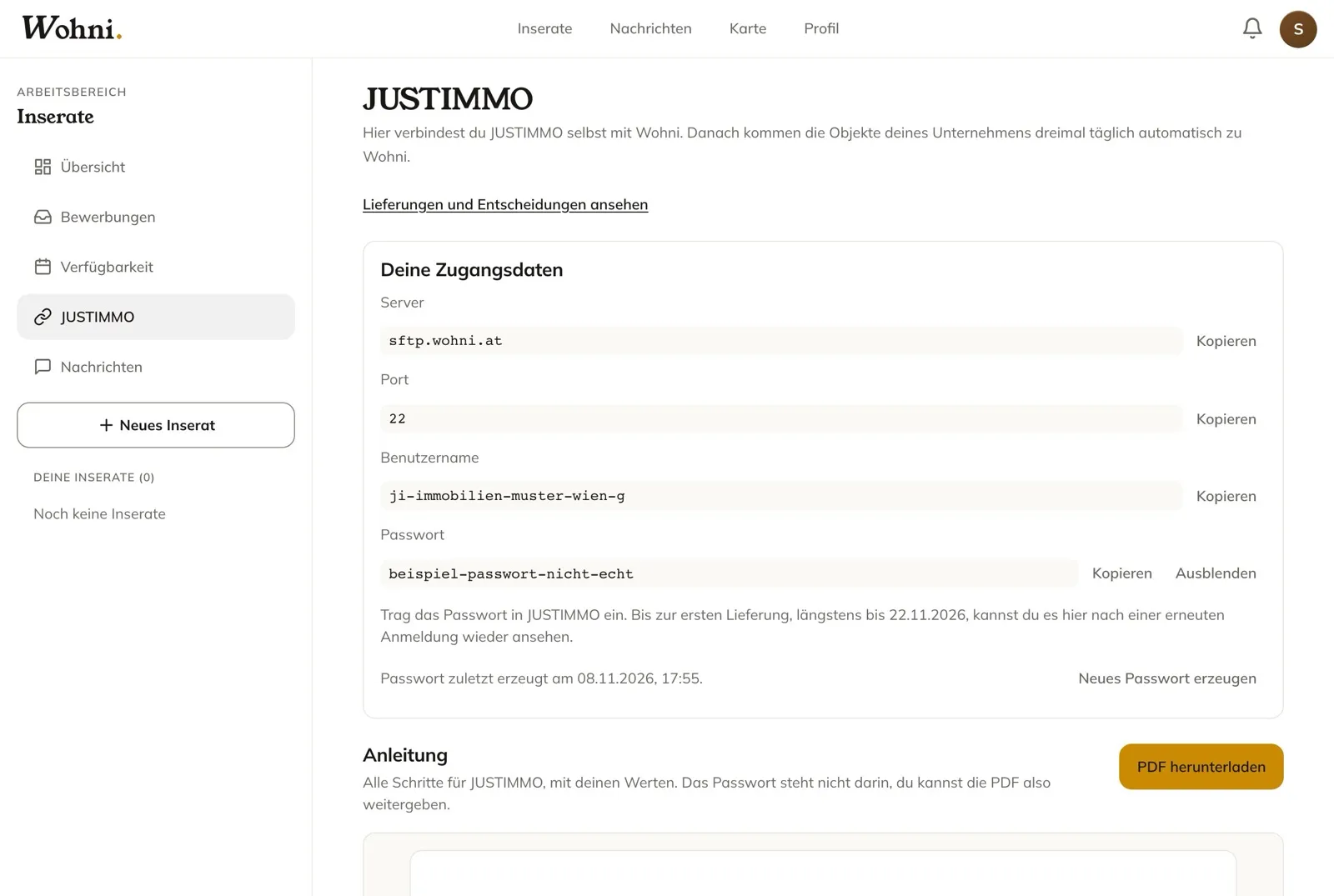
Klicken Sie beim Passwort auf „Anzeigen“. Zu Ihrer Sicherheit fragt Wohni dabei manchmal noch einmal nach Ihrem Wohni-Passwort; danach klicken Sie noch einmal auf „Anzeigen“. Mit „Kopieren“ übernehmen Sie es in JUSTIMMO.
Ansehen können Sie es nur, solange Sie den Export einrichten: bis Wohni die erste Lieferung übernommen hat, längstens 14 Tage. Bitte schicken Sie das Passwort nicht per E-Mail weiter.
Ich sehe das Passwort nicht mehr. Was tun?
Erzeugen Sie im Menü „JUSTIMMO“ mit „Neues Passwort erzeugen“ ein neues. Das alte gilt dann nicht mehr: Tragen Sie das neue gleich in JUSTIMMO ein.
Wo bekomme ich die Anleitung mit unseren Werten für JUSTIMMO?
Weiter unten im Menü „JUSTIMMO“ klicken Sie auf „PDF herunterladen“. Diese Anleitung enthält alle Werte für das Exportformular in JUSTIMMO, schon mit Ihrem Benutzernamen, aber nicht das Passwort. Sie können sie also an die Kolleg:in weitergeben, die JUSTIMMO bedient.
2. Objekte aus JUSTIMMO exportieren
In JUSTIMMO legen Sie den Export an und schicken Ihre Objekte zu Wohni. Das dauert etwa zehn Minuten.
Wie lege ich den Export in JUSTIMMO an?
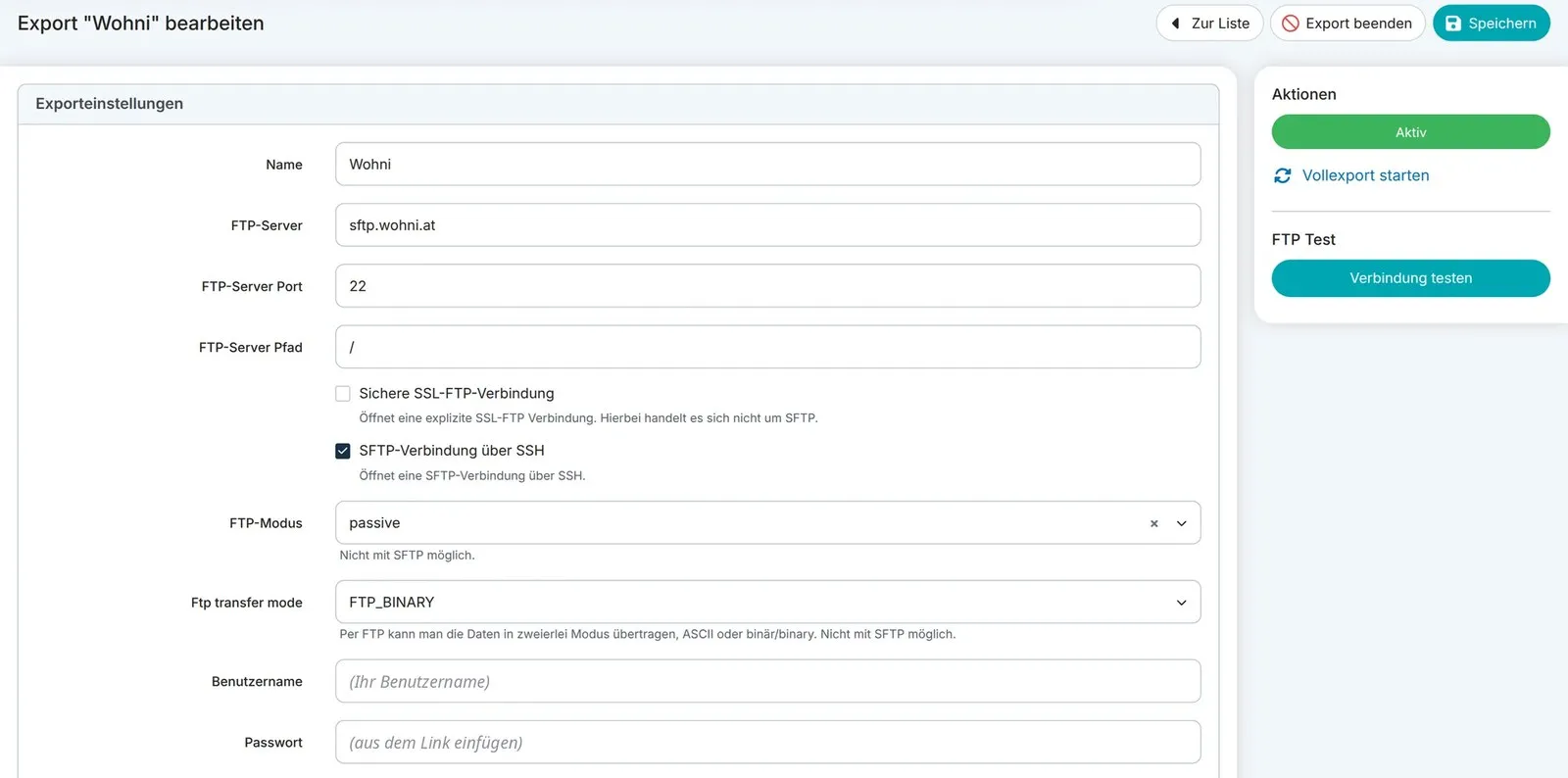
In JUSTIMMO: Mehr › Exporte › Benutzerdefinierte Exporte › FTP-Export erstellen. Füllen Sie das Formular genau mit den Werten aus Ihrer persönlichen Anleitung aus. Die wichtigsten:
| Feld | Eintrag |
|---|---|
| Name | Wohni |
| FTP-Server | sftp.wohni.at |
| FTP-Server Port | 22 (nicht 21) |
| FTP-Server Pfad | / |
| Sichere SSL-FTP-Verbindung | aus |
| SFTP-Verbindung über SSH | an (Haken setzen) |
| Benutzername und Kundennummer | beide Ihr Benutzername aus Wohni |
| Passwort | aus Wohni einfügen, nicht abtippen |
| Format für Objektbilderanhänge | Dateien im Ziparchiv mit hochladen |
| Neue Objekte automatisch hinzufügen | an |
| Zeitplan | dreimal täglich |
| Kategorie | Plattform |
Alles, was in Ihrer Anleitung nicht steht, lassen Sie, wie es ist.
Wie teste ich die Verbindung, und was tun, wenn der Test nicht klappt?
Klicken Sie rechts auf „Verbindung testen“. Steht dort „Verbindungstest erfolgreich!“, klicken Sie oben auf „Speichern“. JUSTIMMO bestätigt mit „Der Export wurde gespeichert“, und rechts erscheinen „Aktiv“ und „Vollexport starten“.
Klappt der Test nicht: Prüfen Sie Server, Port 22, den Haken bei „SFTP-Verbindung über SSH“ und den Benutzernamen, und fügen Sie das Passwort neu ein (ohne Leerzeichen davor oder danach). Nach zwei Fehlversuchen testen Sie bitte nicht weiter, sondern schreiben Sie uns: Zu viele Fehlversuche sperren den Zugang vorübergehend.

Wie füge ich unsere bestehenden Objekte zum Export hinzu?
Neue Objekte kommen später von selbst dazu. Ihre bestehenden Objekte fügen Sie einmal von Hand hinzu, sonst bleibt der Export leer:
- Objekte › Exportansicht, Filter „in aktiver Vermarktung“, „Anwenden“.
- Alle Zeilen auswählen (Haken im Tabellenkopf, bei mehreren Seiten zusätzlich „Alle auswählen“).
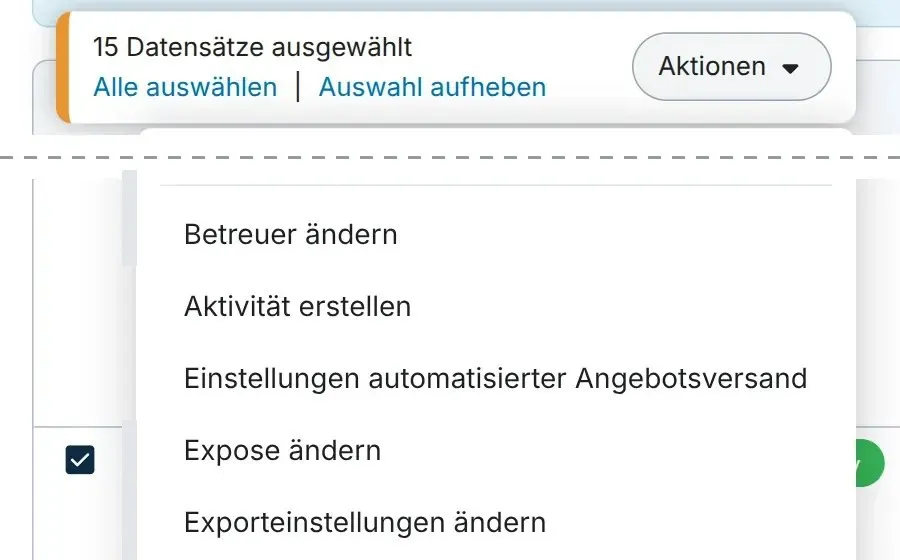
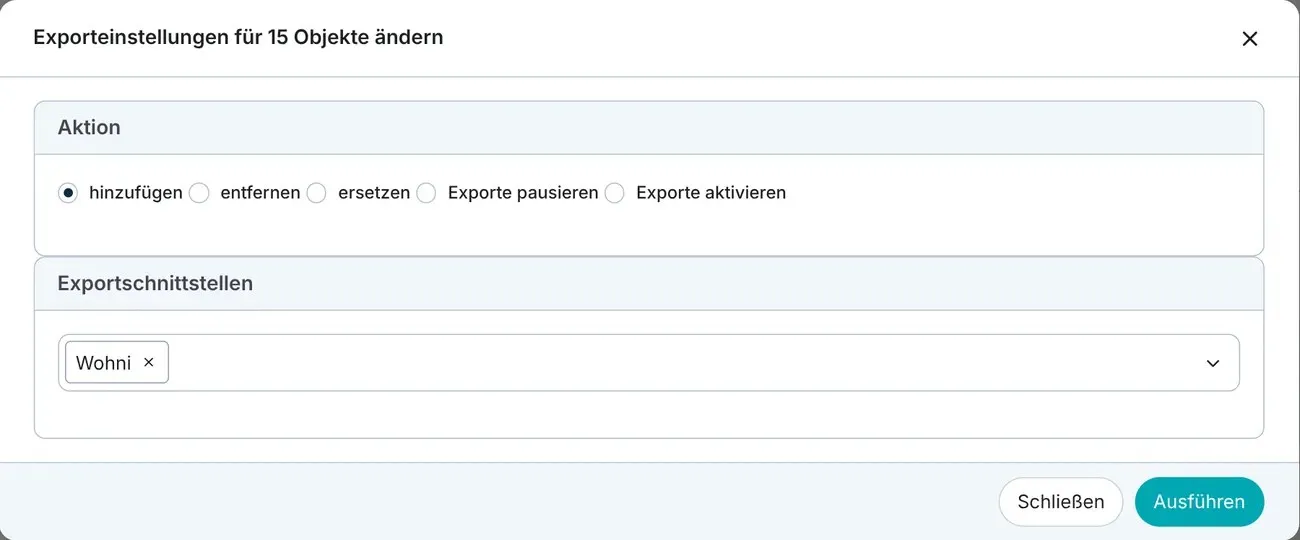
- Aktionen › Exporteinstellungen ändern, die Aktion „hinzufügen“ und die Exportschnittstelle „Wohni“ wählen, dann „Ausführen“.
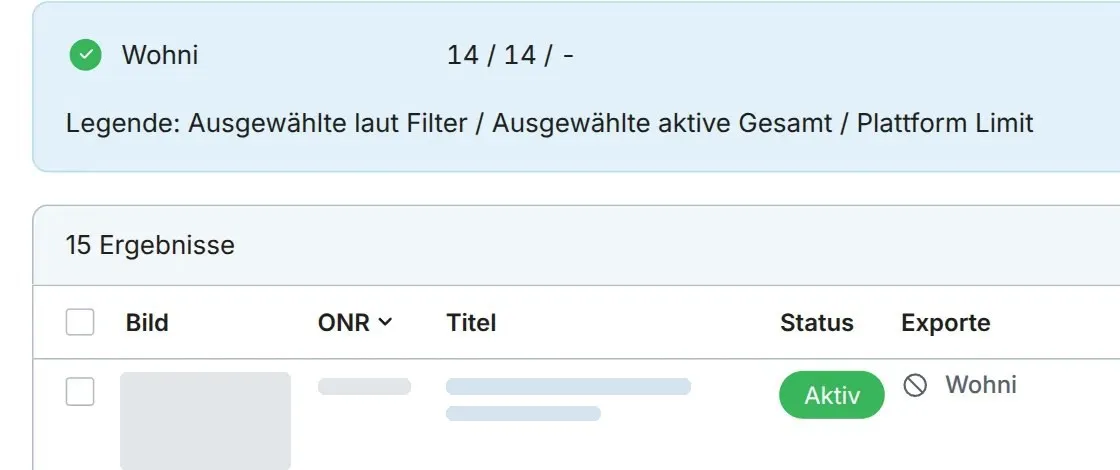
- Nach etwa einer Minute noch einmal „Anwenden“: Beim Wohni-Export zählt JUSTIMMO jetzt Ihre Objekte, und bei jedem Objekt ist „Wohni“ angehakt.
Wählen Sie nie „ersetzen“ oder „entfernen“: „ersetzen“ kann Ihre Objekte aus anderen Portalen nehmen, „entfernen“ nimmt sie wieder aus dem Wohni-Export.
Ein Wohnbauprojekt selbst lässt sich nicht auswählen, das ist richtig so: Seine Einheiten werden als eigene Objekte übertragen.
Wie starte ich den ersten Export?
Öffnen Sie den Export wieder (Mehr › Exporte › Benutzerdefinierte Exporte › Wohni) und klicken Sie rechts auf „Vollexport starten“. JUSTIMMO meldet „Der Export wurde eingebucht und wird in Kürze durchgeführt“. Danach läuft der Export dreimal täglich von selbst, um 11:00, 16:00 und 21:50 Uhr, oft ein paar Minuten später.
Wann sehe ich unsere Objekte in Wohni, und sind sie gleich öffentlich?
Nach der ersten Lieferung prüft Wohni Ihre Anbindung. Im Normalfall dauert das höchstens 24 Stunden, den Stand sehen Sie im Menü „JUSTIMMO“.
Danach kommen Ihre Objekte als Entwürfe zu Wohni und sind noch nicht öffentlich. Sie finden sie in Wohni unter Inserate › Übersicht, prüfen sie und veröffentlichen sie selbst. Später können Sie „Automatisch veröffentlichen“ einschalten.
Was darf ich am Export später nicht ändern?
Lassen Sie die Dateinamen und den Port, wie sie sind. „Teilexport“ bleibt aus, „Neue Objekte automatisch hinzufügen“ bleibt an. Möchten Sie etwas ändern, sagen Sie uns bitte vorher Bescheid.
3. Nach der ersten Lieferung
Was mit Ihren Objekten in Wohni passiert und wo Sie entscheiden.
Was bedeutet „Deine erste Lieferung ist angekommen“?
Nach dem ersten Export zeigt das Menü „JUSTIMMO“ eine Box. Steht dort „Deine erste Lieferung ist angekommen“, ist alles in Ordnung: Wohni prüft die Zuordnung Ihres Exports. Ihre Inserate erscheinen spätestens zu dem Zeitpunkt, der in der Box steht. Sie müssen nichts tun.

„Deine erste Lieferung wartet“: Was muss ich tun?
Das hängt vom Text in der Box ab:
- Die Kundennummer fehlt oder passt nicht: Tragen Sie in JUSTIMMO beim Export als Kundennummer Ihren Benutzernamen aus Wohni ein und speichern Sie. Wohni erkennt den nächsten Export dann automatisch.
- Die Anbieterkennung (OpenImmo-ANID) fehlt: Prüfen Sie die Export-Einstellungen in JUSTIMMO oder fragen Sie beim JUSTIMMO-Support nach. Wohni ist informiert.
- „Wohni prüft deine Anbindung. Wir melden uns bei dir.“ Sie müssen nichts tun.
Wo sehe ich, was eine Lieferung geändert hat?
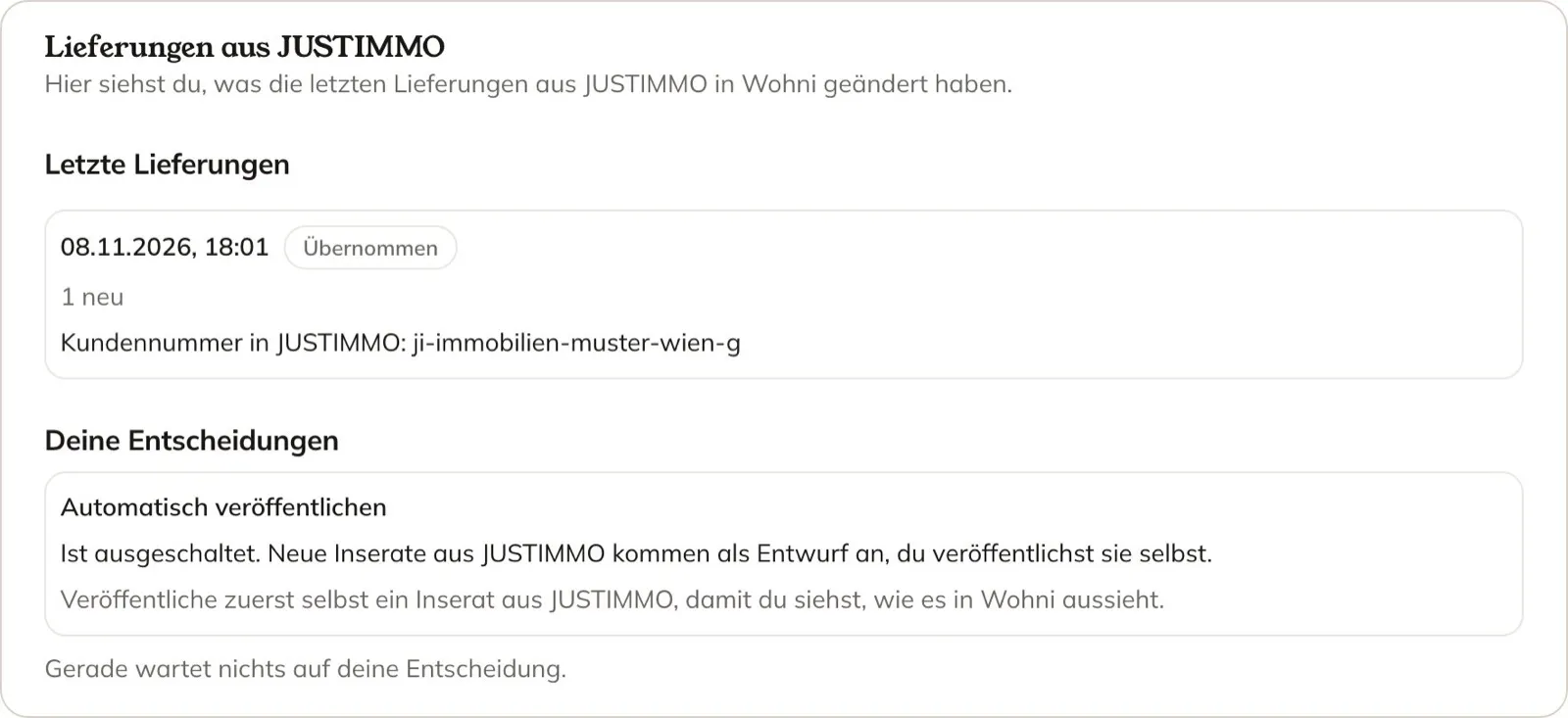
Unter Profil › Unternehmen, im Bereich „Lieferungen aus JUSTIMMO“. Im Menü „JUSTIMMO“ führt der Link „Lieferungen und Entscheidungen ansehen“ dorthin. Bei „Letzte Lieferungen“ steht zu jeder Lieferung, was neu ist, was sich geändert hat, was entfernt und was zurückgehalten wurde.
Warum ist ein Objekt nicht online?
In „Meine Inserate“ steht dann „Noch nicht online“ und der Grund. Am häufigsten sind das eine fehlende Aufteilung der Miete (Nettomiete, Betriebskosten, Umsatzsteuer), ein Preis „auf Anfrage“ oder eine fehlende Angabe zu Kauf oder Miete. Stellplätze gibt es auf Wohni nicht.
Korrigieren Sie das Objekt in JUSTIMMO. Die nächste Lieferung bringt es dann zu Wohni.
Was kann ich in Wohni ändern und was nur in JUSTIMMO?
In JUSTIMMO pflegen Sie Titel, Beschreibung, Objektart, Miete oder Kauf, Kategorie, Anbieterart, Preis und Kosten, Flächen, Zimmer, Stockwerke, Baujahr, Energieklasse, Adresse und Standort, Ausstattung, Verfügbarkeit, Möblierung und Mietdauer. In Wohni sind diese Felder gesperrt, Änderungen in JUSTIMMO übernimmt Wohni beim nächsten Export.
In Wohni bearbeiten Sie Fotos, Grundriss, Video und den Bewerber-Vorabfilter. Löschen können Sie ein Objekt aus JUSTIMMO nur dort.
Was passiert, wenn ich Fotos in Wohni bearbeite?
Fügen Sie in Wohni Fotos hinzu, entfernen Sie welche oder ändern Sie die Reihenfolge, übernimmt Wohni für dieses Inserat keine Fotos mehr aus JUSTIMMO. Mit dem Schalter „Fotos aus JUSTIMMO übernehmen“ kehren Sie zurück: Ihre hinzugefügten Fotos werden dann gelöscht, und die nächste Lieferung bringt die Fotos aus JUSTIMMO.
Was bedeutet „Änderungen“ bei den Lieferungen?
Manche Änderungen an Inseraten, die schon online sind, übernimmt Wohni nicht sofort, zum Beispiel einen neuen Preis, eine neue Adresse oder eine andere Kontaktperson. Sie stehen im Bereich „Lieferungen aus JUSTIMMO“ unter „Änderungen“. Bis entschieden ist, bleibt das Inserat, wie es ist.
Mit „Übernehmen“ gelten die neuen Angaben, mit „Verwerfen“ bleibt das Inserat unverändert. Entscheiden können Inhaber:innen, Admins und die verantwortliche Person der Anbindung. Bei manchen Änderungen steht „Wohni prüft“: Dann müssen Sie nichts tun.
Was passiert, wenn ein Objekt nicht mehr im Export ist?
Fehlt ein Objekt in zwei Lieferungen hintereinander, geht es offline, und Sie entscheiden im Bereich „Lieferungen aus JUSTIMMO“ unter „Entfernungen“. Fehlen viele Objekte auf einmal oder wurden viele auf einmal in JUSTIMMO entfernt, bleiben sie online, bis Sie bestätigen.
Mit „Entfernen“ bleibt das Inserat offline, offene Bewerbungen werden geschlossen und die Personen bekommen Bescheid. Mit „Behalten“ bleibt es in Wohni.
Wie schalte ich „Automatisch veröffentlichen“ ein?
Unter Profil › Unternehmen, im Bereich „Lieferungen aus JUSTIMMO“, bei „Automatisch veröffentlichen“ auf „Einschalten“. Das können Inhaber:innen und Admins, sobald eine vollständige Lieferung angekommen ist und Sie mindestens ein Inserat aus JUSTIMMO selbst veröffentlicht haben. Eventuell bestätigen Sie dabei kurz, dass Sie es sind.
Dann gehen neue Inserate von selbst online, sobald alle Angaben und Fotos passen, höchstens 10 in 24 Stunden. Die übrigen bleiben Entwürfe, und was Wohni zurückhält, bleibt ebenfalls ein Entwurf.
Wie beende ich die Anbindung?
In Wohni gibt es dafür keinen Knopf. Schreiben Sie uns an kontakt@wohni.at. Nach dem Beenden wird der Zugang für JUSTIMMO gelöscht, Ihre Inserate aus JUSTIMMO gehen offline und offene Bewerbungen werden geschlossen. Entwürfe bleiben erhalten.
4. Häufige Probleme
Die Fehler, die beim Einrichten am häufigsten vorkommen, und was hilft.
JUSTIMMO meldet „Nur die Ports 21, 22 sind erlaubt“.
Tragen Sie beim Port 22 ein.
Das Exportformular lässt sich nicht speichern.
Wählen Sie bei „Kategorie“ „Plattform“ und tragen Sie die Kundennummer ein (Ihren Benutzernamen aus Wohni). Beides sind Pflichtfelder.
Der Export läuft, aber bei Wohni kommen keine Objekte an.
Sehen Sie zuerst im Menü „JUSTIMMO“ nach, ob Ihre erste Lieferung wartet. Prüfen Sie dann den Zähler in der Exportansicht. Zeigt er noch 0, fügen Sie die Objekte wie oben unter „Objekte hinzufügen“ hinzu. Prüfen Sie auch, ob die Kundennummer im Exportformular genau Ihr Benutzername aus Wohni ist.
Die Objekte kommen ohne Fotos an.
Stellen Sie „Format für Objektbilderanhänge“ auf „Dateien im Ziparchiv mit hochladen“.